
Requer uma licença LP360 Drone.
Introdução
Este artigo apresenta o fluxo de trabalho para importar e processar dados DJI L1 e L2 previamente processados no DJI Terra utilizando o LP360. Este fluxo de trabalho requer que o usuário primeiro pré-processe os dados usando o DJI Terra desktop e, posteriormente, continue o processamento no LP360.
A principal diferença entre o DJI Raw L1/L2 e o fluxo de trabalho DJI Processed L1/L2, é que o fluxo de trabalho raw usa apenas o LP360, enquanto o fluxo de trabalho processado usa o aplicativo desktop DJI Terra e o LP360.
Pré-requisitos
- Antes de começar com o fluxo de trabalho, o usuário precisará ter o LP360 v2024.2 ou mais recente.
- DJI Terra desktop 4.3 ou mais recente.
Fluxo de Trabalho Processado DJI L1/L2
Pré-processamento DJI Terra
Criação de projeto e importação de dados
Importar Configurações Avançadas
Gerar linhas de voo
Pós-processamento
Alinhamento de Faixas
Outros passos recomendados:
Suavização
Pontos de Controle
Classificação de Solo por IA
Como processar o fluxo de trabalho Processado DJI L1/L2
1. Pré-processar o voo no DJI Terra
O primeiro passo é realizar o processamento da trajetória do sensor e a geração inicial da nuvem de pontos a partir dos dados brutos no DJI Terra como um pré-processamento antes de iniciar o fluxo de trabalho no LP360 Drone.
2. Criação de projeto e importação de dados brutos
1. Selecione "Importar Missões Brutas em Novo Projeto" no Diálogo de Inicialização ou selecione Importar Ciclo na Aba do Sensor.
2. Sob o Tipo de Sensor, selecione "Processado L1/L2", depois pressione Próximo
3. Pressione "Adicionar Pasta de Missão DJI Terra"
4. Selecione a pasta de ciclo desejada.
Nota: Se a pasta DJI Terra foi movida para um novo local, também é necessário selecionar a localização dos dados brutos
5. O LP360 selecionará por padrão o CRS mais próximo lido dos arquivos DJI Terra. Normalmente, estes não incluem sempre o datum vertical. Portanto, o usuário precisará selecioná-lo manualmente (no exemplo, podemos ver em vermelho o CRS que requer nossa atenção).
6. Defina a Pasta Raiz do Projeto, o Nome do Projeto de Saída TrueView e o Sistema de Referência de Coordenadas do Projeto e clique em Concluir.
7. Selecionar os voos processados a serem importados enviará automaticamente um Trabalho de Reprojeção (RPJ) para o Gerenciador de Trabalhos para cada Ciclo/Voo para garantir que o LAS e o SBET correspondam ao CRS do projeto.
8. Após a conclusão do trabalho RPJ pelo Gerenciador de Trabalhos :
a) O Gerenciador de Trabalhos indicará a conclusão pelo sinal de verificação verde piscando no ícone do Gerenciador de Trabalhos
b) O trabalho precisará ser concluído para visualizar a nuvem de pontos resultante.
9. Se desejado, ou para solução de problemas, no Gerenciador de Trabalhos, selecione o trabalho RPJ aplicável, depois selecione Visualizar Log para revisar o log de processamento RPJ.
10. No Gerenciador de Trabalhos, selecione o trabalho RPJ aplicável, depois selecione Abrir Projeto para abrir o projeto aplicável para o trabalho, se não estiver atualmente aberto.
11. Em seguida, selecione Concluir Trabalho para adicionar o(s) arquivo(s) LAS e Trajetória TrueView ao projeto.
3. Geração de linhas de voo
O próximo passo é gerar as linhas de voo. Existem 2 maneiras de gerar linhas de voo, linhas de voo manuais e linhas de voo automáticas. Neste exemplo, veremos como gerar linhas de voo automáticas.
1. Selecione a ferramenta Auto-Create Flight Lines na aba DJI (ou aba Sensor) para abrir o diálogo Auto Create Flight Lines.
2. Selecione o Min Length
3. Pressione "Next"
4. No modo Editar --> Selecione o ciclo desejado --> As linhas de voo do ciclo aparecerão --> Selecione as linhas de voo indesejadas e pressione "delete" no teclado --> Passe para o próximo ciclo --> Ao terminar, pressione "Close"
4. Pós-Processamento
1. Vá para faixa de opções Sensor –> ferramenta de Pós-Processamento.
2. Selecione o Ângulo de Recorte. O Ângulo de Recorte máximo é 36 graus.
3. Selecione o Alcance de Recorte.
Pós-Processamento com as configurações recomendadas para o DJI L2 em metros
4. Execute o Pós-Processamento …
5. A nuvem de pontos pós-processada é gerada.
5. Alinhamento de Faixas
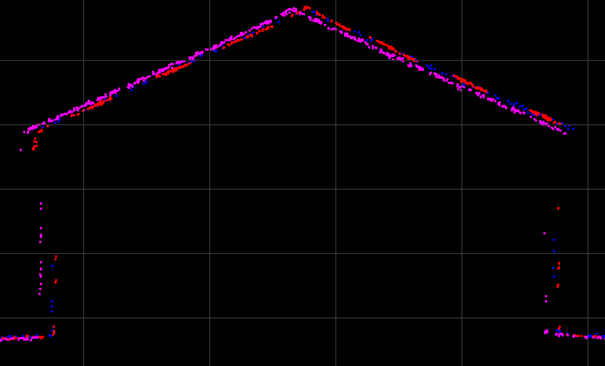
O próximo passo será verificar o alinhamento das linhas de voo e corrigi-lo. Para isso, devemos realizar seções transversais nas áreas de sobreposição entre as linhas de voo. Recomenda-se realizar essas seções em áreas planas, edifícios são especialmente úteis para isso.
Podemos também usar ferramentas como Precisão de Superfície para verificar o alinhamento ao longo do voo ou entre vários voos. Depois de verificar o alinhamento, procedemos para corrigi-lo.
A ferramenta Strip Align requer o complemento de licença "Strip Align"
1. Vá para a faixa de opções Sensor --> Strip Align
2. Selecione o LAS para alinhar.
Dica: Você pode selecionar vários voos. Se fizer isso, a ferramenta corrigirá qualquer desalinhamento entre os voos. No entanto, se um voo tiver erro significativo (ou viés), ele introduzirá erro na nova camada Strip Align.
3- Pressione "Submit Strip Align job"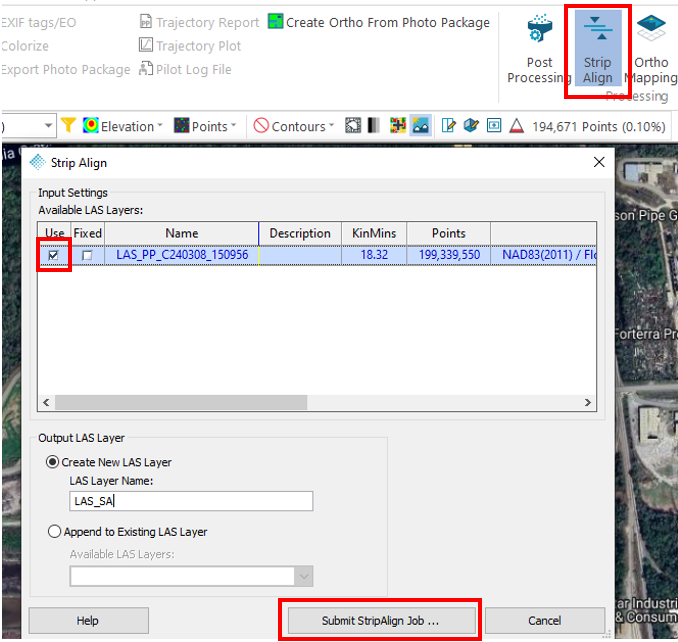
4- Vá para Gerenciador de Tarefas --> Verifique o status do processamento
5- Uma vez que o Strip Align termine, o status mudará para "Pronto" --> Selecione a tarefa --> Clique em "Complete job" Vá para "Gerenciador de Tarefas" --> Verifique o status do processamento
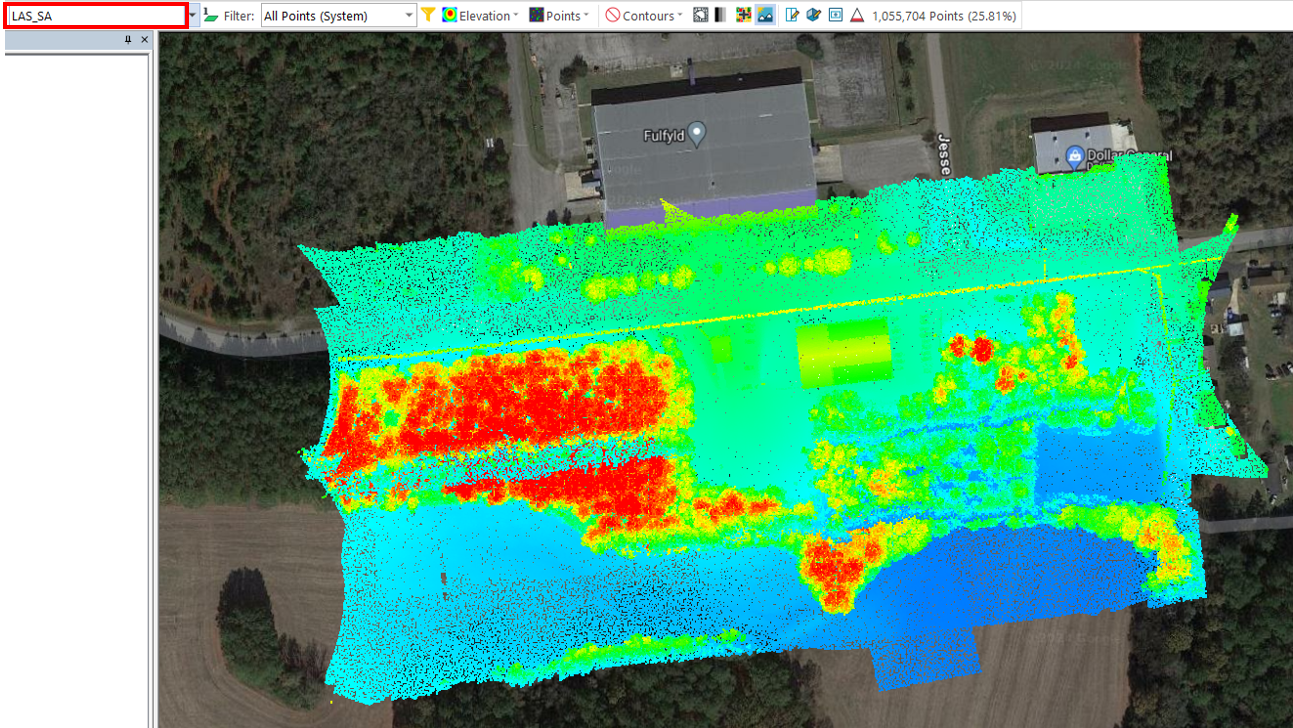
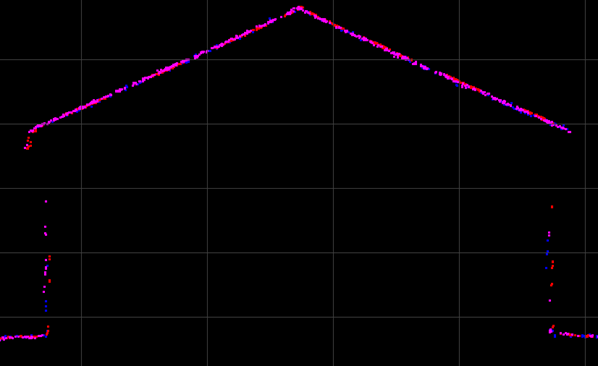
O Strip Align criará um novo LAS, no meu caso é chamado de "LAS_SA". Este novo LAS tem todos os desalinhamentos corrigidos. Exemplo:
Comentários
0 comentário
Por favor, entre para comentar.