
Erfordert eine LP360 Drone-Lizenz.
Einleitung
Dieser Artikel enthält eine Schritt-für-Schritt-Anleitung zur Verarbeitung von DJI L1- und L2-verarbeiteten Daten in LP360. Dieser Workflow erfordert, dass der Benutzer die Daten zunächst mit DJI Terra Desktop vorverarbeitet und anschließend die Verarbeitung in LP360 fortsetzt.
Der Hauptunterschied zwischen dem DJI Raw L1/L2- und dem DJI Processed L1/L2-Workflow besteht darin, dass der Raw-Workflow nur LP360 verwendet, während der verarbeitete Workflow sowohl die DJI Terra Desktop-App als auch LP360 nutzt.
Voraussetzungen
- Vor Beginn des Workflows benötigt der Benutzer LP360 v2024.2 oder neuer.
- DJI Terra Desktop 4.3 oder neuer.
DJI L1/L2 Verarbeitungs-Workflow
DJI Terra Vorverarbeitung
Projekterstellung und Datenimport
Import Erweiterte Einstellungen
Fluglinien generieren
Nachbearbeitung
Streifenabgleich
Weitere empfohlene Schritte:
Glättung
Kontrollpunkte
KI-Bodenklassifizierung
So verarbeiten Sie den DJI L1/L2 Verarbeitungs-Workflow
0. PPK-Verarbeitung - DJI PPK Utility
Wenn DJI L2 mit PPK, empfehlen wir die Verwendung des DJI PPK Utility um die Basisstationsdatei im RINEX-Format korrekt zu den DJI L2-Rohdaten hinzuzufügen. Dieses Tool konvertiert die Datei in ein von DJI Terra verwendetes Format.
1. Flug in DJI Terra vorverarbeiten
Der erste Schritt ist die Durchführung der Sensortrajektorienverarbeitung und der initialen Punktwolken-Generierung aus den Rohdaten in DJI Terra als Vorverarbeitung, bevor der Workflow in LP360 Drone begonnen wird.
2. Projekterstellung und Rohdatenimport
1. Wählen Sie "Import Raw Missions into New Project" im Startdialog oder wählen Sie Zyklusimport auf dem Sensor-Tab.
2. Wählen Sie unter Sensortyp "Processed L1/L2" und drücken Sie Weiter
3. Drücken Sie "Add DJI Terra Mission Folder"
4. Wählen Sie den gewünschten Zyklus-Ordner aus.
Hinweis: Wenn der DJI Terra-Ordner an einen neuen Speicherort verschoben wurde, muss auch der Speicherort der Rohdaten ausgewählt werden
5. LP360 wählt standardmäßig das nächstgelegene CRS aus den DJI Terra-Dateien aus. Diese enthalten jedoch in der Regel nicht immer das vertikale Datum. Daher muss der Benutzer dieses manuell auswählen (im Beispiel sehen wir in Rot das CRS, das unsere Aufmerksamkeit erfordert).
Hinweis:
- LAS CRS: Wenn Sie in DJI Terra "Geoid: default" ausgewählt haben, ist das vertikale CRS "Ellipsoidische" Höhe.
- SBET CRS ist dasselbe horizontale Datum wie das LAS, aber ohne Projektion und in Metern. Im Beispiel ist das SBET CRS NAD83(2011) + Ellipsoidisch in Metern. Hier wird keine Projektion ausgewählt, das SBET ist immer in Metern, wählen Sie nicht USft oder ft.
6. Definieren Sie den Projekt-Stammordner, den TrueView-Ausgabe-Projektnamen und das Projekt-Koordinatenreferenzsystem und klicken Sie auf Fertigstellen.
Hinweis: Wenn das DJI Terra CRS nicht mit dem LP360-Projekt-CRS übereinstimmt, zeigt LP360 einen Dialog zur Auswahl eines anderen CRS an. Wenn der Benutzer möchte, dass LP360 die Reprojektion anstelle von DJI Terra durchführt, drücken Sie Ja und fahren Sie fort. Im Beispiel wurde in DJI Terra im CRS: WGS84 UTM verarbeitet und in LP360 das CRS: NAD83(2011) State Plane ausgewählt. Da der Benutzer die Reprojektion in LP360 durchführen möchte, wählen Sie "Ja", um fortzufahren.
7. Die Auswahl der zu importierenden verarbeiteten Flüge löst automatisch einen Reproject (RPJ) Job im Job Manager für jeden Zyklus/Flug aus, um sicherzustellen, dass LAS und SBET mit dem Projekt-CRS übereinstimmen.
8. Nach Abschluss des RPJ-Jobs durch den Job Manager :
a) Job Manager zeigt den Abschluss durch das grüne Häkchen am Job Manager-Symbol an
b) Der Job muss abgeschlossen werden, um die resultierende Punktwolke anzuzeigen.
9. Falls gewünscht oder zur Fehlerbehebung, wählen Sie im Job Manager den entsprechenden RPJ-Job aus und wählen Sie Protokoll anzeigen, um das RPJ-Verarbeitungsprotokoll zu überprüfen.
10. Wählen Sie im Job Manager den entsprechenden RPJ-Job aus und dann Projekt öffnen, um das entsprechende Projekt für den Job zu öffnen, falls es nicht bereits geöffnet ist.
11. Wählen Sie dann Job abschließen, um die LAS- und TrueView-Trajektoriedatei(en) dem Projekt hinzuzufügen.
3. Fluglinien-Generierung
Der nächste Schritt ist die Generierung der Fluglinien. Es gibt 2 Möglichkeiten, Fluglinien zu generieren: manuelle Fluglinien und automatische Fluglinien. In diesem Beispiel zeigen wir, wie automatische Fluglinien generiert werden.
1. Wählen Sie das Tool "Auto-Create Flight Lines" auf dem DJI-Tab (oder Sensor-Tab), um den Dialog "Auto Create Flight Lines" zu öffnen.
2. Wählen Sie die Mindestlänge
3. Drücken Sie "Weiter"
4. Im Bearbeitungsmodus --> gewünschten Zyklus auswählen --> Die Fluglinien des Zyklus erscheinen --> Unerwünschte Fluglinien auswählen und "Entf" auf der Tastatur drücken --> Zum nächsten Zyklus wechseln --> Nach Abschluss "Schließen" drücken
4. Nachbearbeitung
1. Gehen Sie zum Sensor-Menüband –> Nachbearbeitungstool.
2. Wählen Sie den Clip-Winkel. Der maximale Clip-Winkel beträgt 36 Grad.
3. Wählen Sie den Clip-Bereich.
Nachbearbeitung mit den empfohlenen Einstellungen für die DJI L2 in Metern
4. Führen Sie Nachbearbeitung aus …
5. Die nachbearbeitete Punktwolke wird generiert.
5. Streifenabgleich
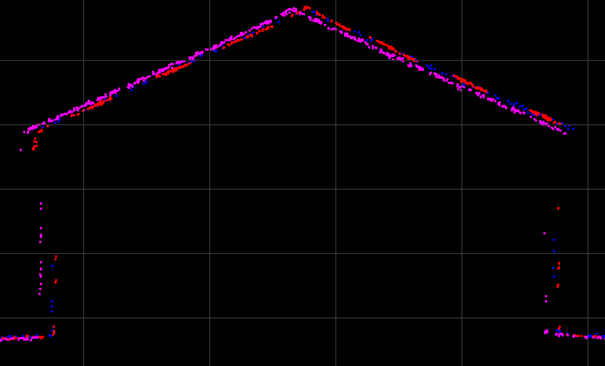
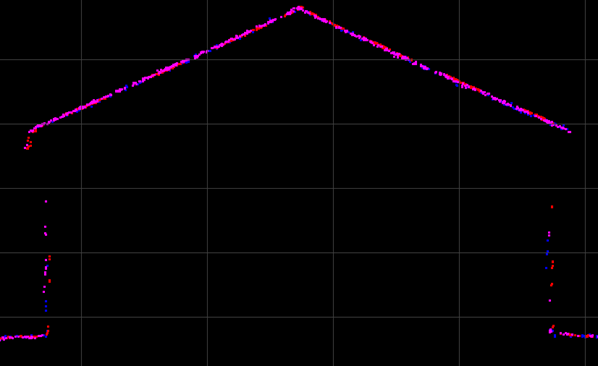
Der nächste Schritt besteht darin, die Ausrichtung der Fluglinien zu überprüfen und zu korrigieren. Dazu sollten Querschnitte in den Überlappungsbereichen zwischen den Fluglinien durchgeführt werden. Es wird empfohlen, diese Abschnitte in flachen Bereichen durchzuführen, Gebäude sind dafür besonders nützlich.
Wir können auch Werkzeuge wie Oberflächenpräzision verwenden, um die Ausrichtung über den Flug oder zwischen mehreren Flügen zu überprüfen. Nachdem wir die Ausrichtung überprüft haben, fahren wir mit der Korrektur fort.
Das Strip Align-Tool erfordert das Lizenz-Addon "Strip Align"
1. Gehen Sie zum Sensor-Menüband --> Strip Align
2. Wählen Sie das LAS zur Ausrichtung aus.
Tipp: Sie können mehrere Flüge auswählen. In diesem Fall korrigiert das Tool alle Fehlanpassungen zwischen den Flügen. Wenn jedoch ein Flug einen erheblichen Fehler (oder Bias) aufweist, wird dieser Fehler in die neue Strip Align-Schicht übernommen.
3- Drücken Sie "Strip Align-Job absenden"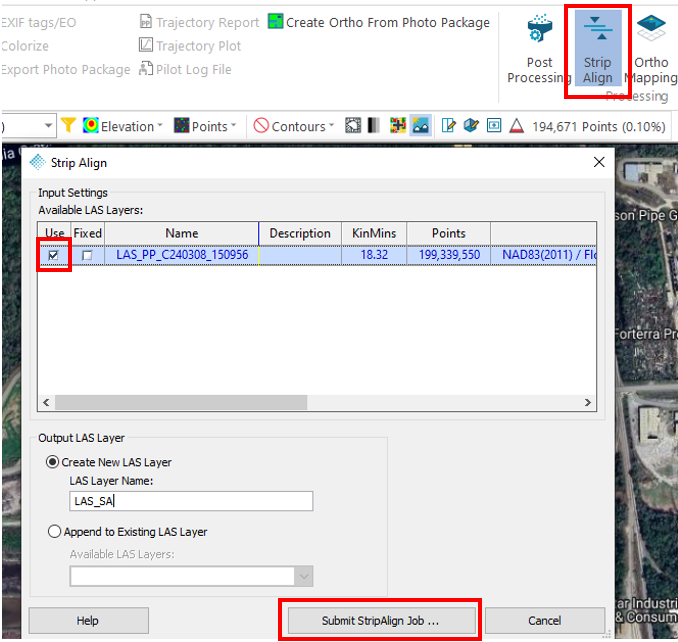
4- Gehen Sie zum Job Manager --> Überprüfen Sie den Verarbeitungsstatus
5- Sobald Strip Align abgeschlossen ist, ändert sich der Status zu "Bereit" --> Wählen Sie den Job aus--> Klicken Sie auf "Job abschließen" Gehen Sie zu "Job Manager" --> Überprüfen Sie den Verarbeitungsstatus
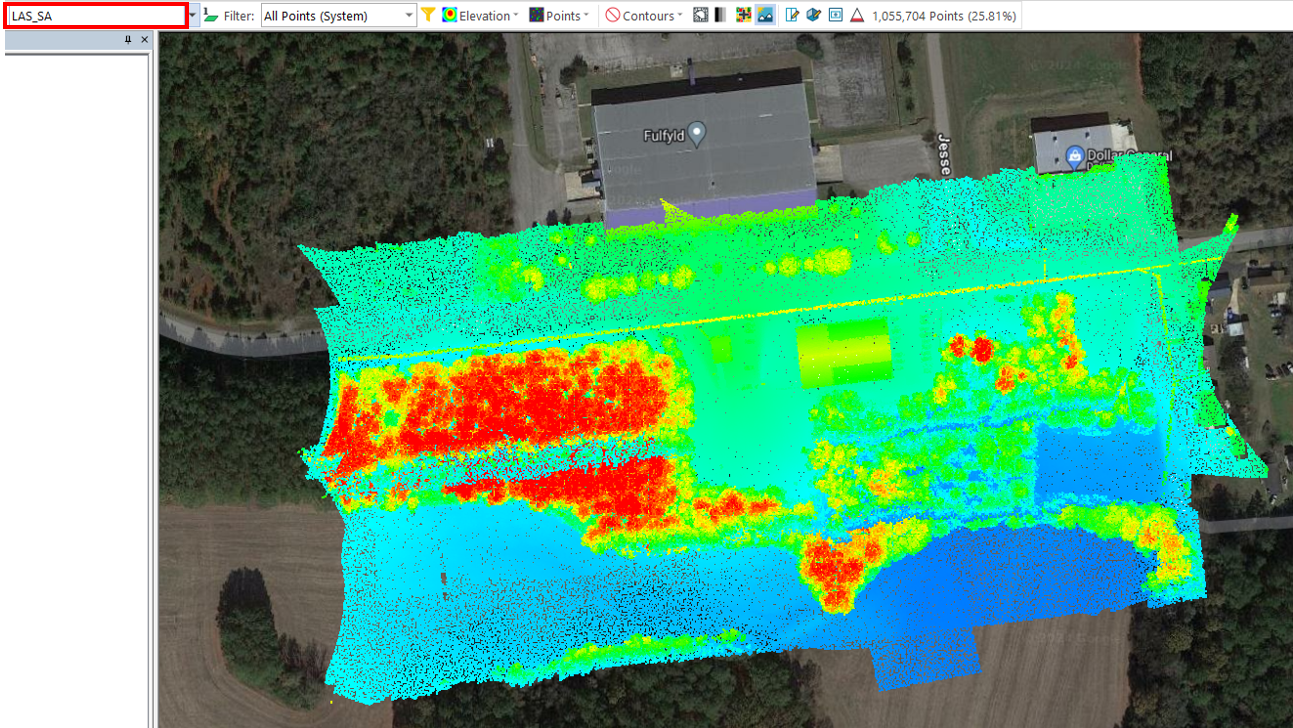
Strip Align erstellt ein neues LAS, in meinem Fall heißt es "LAS_SA". Dieses neue LAS hat alle Fehlanpassungen korrigiert. Beispiel:
Kommentare
0 Kommentare
Bitte melden Sie sich an, um einen Kommentar zu hinterlassen.