
Einleitung
Dieser Artikel enthält eine Schritt-für-Schritt-Anleitung zur Verarbeitung von DJI L1- und L2-Rohdaten in LP360. Dies ist ein End-to-End-Workflow, das bedeutet, dass der Benutzer die Daten von den Rohdaten bis zu den finalen Ergebnissen in LP360 verarbeiten kann, ohne andere Software zu verwenden.
Der Hauptunterschied zwischen dem DJI Raw L1/L2-Workflow und dem DJI Processed L1/L2-Workflow besteht darin, dass der Raw-Workflow ausschließlich LP360 verwendet, während der Processed-Workflow die DJI Terra Desktop-App und LP360 nutzt.
Voraussetzungen
- Vor Beginn des Workflows benötigt der Benutzer LP360 v2024.2 oder neuer sowie das DJI L1/L2 Cloud Batch Processing Add-on.
- Im nächsten Schritt muss der Benutzer für das DJI L1/L2 Cloud Batch Processing mit der Cloud-Lizenz registriert werden, dies kann über das LP360 Portal erfolgen.
- Weitere Informationen zur Registrierung der Cloud-Lizenz für einen Benutzer finden Sie unter LP360 Portal License Management.
- Dieser Workflow verwendet LP360 Cloud zur Datenverarbeitung, das bedeutet, dass ein Internetzugang erforderlich ist.
- Nachdem der Benutzer seinem Benutzerkonto das DJI L1/L2 Cloud Batch Processing zugewiesen hat, kann der Workflow gestartet werden.
Projekterstellung und Rohdatenimport
- Öffnen Sie LP360 und wählen Sie "Import Raw Missions into New Project" im LP360-Startdialog.
- Starten Sie den Raw Mission Import Wizard und wählen Sie DJI Raw L1/L2
- Fügen Sie einen Flug hinzu, um die Rohdaten zu importieren. Es können mehrere Flüge in das Projekt eingebracht werden.
- Wählen Sie den RTK/PPK-Modus im Dropdown-Menü entsprechend aus:
- Für PPK-Flüge wählen Sie PPK und geben Sie eine Referenzmarke (Vermessungsnagel) aus dem Dropdown-Menü ein. Geben Sie die PPK-Basisstationsdateien und die Antennenhöhe ein.
- Für RTK-Flüge wählen Sie RTK und geben Sie das RTK Geographic CRS aus dem Dropdown-Menü ein. Die gebräuchlichsten RTK Geographic CRS sind:
- WGS84 + Ellipsoidische Höhe in Metern mit Epoche 2015.
- NAD83 (2011) + Ellipsoidische Höhe in Metern mit Epoche 2010, für Nordamerika.
- ETRS89 + Ellipsoidische Höhe in Metern mit Epoche 1989, für Europa.
- Für PPK-Flüge wählen Sie PPK und geben Sie eine Referenzmarke (Vermessungsnagel) aus dem Dropdown-Menü ein. Geben Sie die PPK-Basisstationsdateien und die Antennenhöhe ein.
- Definieren Sie den Projekt-Stammordner, den TrueView-Ausgabe-Projektnamen und das Projekt-Koordinatenreferenzsystem und klicken Sie auf "Fertigstellen".
Trajektorienverarbeitung
LP360 verwendet den Job Manager, um Ihre Daten in der Cloud zu verarbeiten. Alle Ihre Daten werden in die Cloud gesendet, verarbeitet und mit allen notwendigen Dateien zurückgegeben. Dieser Schritt stellt sicher, dass Ihre Daten korrekt georeferenziert sind und für die weitere Bearbeitung bereitstehen.
- Klicken Sie im DJI-Menüband auf "Trajectory Processing", um den Sensor Processing Launcher-Dialog zu öffnen. Dieser Dialog wird mit den beim Datenimport hinzugefügten Informationen ausgefüllt.
- Wählen Sie die zu verarbeitenden Flüge aus und senden Sie den/die Auftrag/Aufträge ab. Mehrere Flüge können gleichzeitig in der Cloud verarbeitet werden.
- Die zur Verarbeitung eingereichten Aufträge erscheinen im Job Manager. Ein Verarbeitungsstatus wird angezeigt. Wenn der Status "Bereit" ist, klicken Sie auf "Complete Job", um die Nachbearbeitung durchzuführen und Ihre LAS-Datei(en) zu erstellen.
Fluglinien erstellen
Sobald die Daten verarbeitet sind, ermöglicht LP360 das Erstellen von Fluglinien. In diesem Schritt wählen Sie die benötigten Datenabschnitte aus, schließen unnötige Segmente wie Starts und Kurven aus und stellen sicher, dass Sie nur mit den relevantesten Daten arbeiten.
- Wählen Sie das Tool "Auto-Create Flight Lines" auf der Sensor-Registerkarte (Abbildung 63), um den Dialog "Auto Create Flight Lines" zu öffnen.
- Flight Line Layer – Der Name der zu erstellenden Ebene, keine Eingabe durch den Benutzer erforderlich.
- Min. Length – Kein linearer Punktesatz, der kürzer als dieser Wert ist, wird für die Berechnung einer Fluglinie berücksichtigt. Dieser Wert sollte normalerweise auf die kürzeste Fluglinienlänge gesetzt werden. Verwenden Sie das Messwerkzeug in der Haupt-LP360-Symbolleiste, um die kürzeste gewünschte Fluglinie zu messen.
- Turn Radius – Der Radius (in Karteneinheiten), der an Kurven zugelassen wird. Je kleiner der Wert, desto näher werden die Fluglinien an den Kurven geschnitten. Je größer der Radius, desto größer die Lücke.
- Max Deviation – Der Abweichungsparameter, der der Software mitteilt, wann ein Liniensegment in zwei Teile aufgeteilt werden soll. Je kleiner dieser Wert, desto geradliniger die Fluglinien, aber desto mehr Fluglinien werden erstellt. Je größer dieser Wert, desto mehr "Biegung" wird in einem relativ geraden Segment ohne Aufteilung zugelassen. Erhöhen Sie diesen Wert deutlich, wenn Sie gebogene Fluglinien haben.
- Nachdem Sie die gewünschten Parameter eingegeben haben (Abbildung 65), wählen Sie "Compute Flight Lines". Die Anzahl der erstellten Fluglinien wird dann in der Spalte "Flight Lines" angezeigt und der Status ändert sich zu "Computed". Wenn Sie zufrieden sind, klicken Sie auf "Next".
- Auf der Seite "Edit Mode" des Dialogs "Auto Create Flight Lines" wird das Tool "Select/Edit Features" automatisch aktiviert.
- Wählen Sie die Fluglinien aus, die Sie löschen möchten, drücken Sie dann die Entf-Taste und anschließend die Eingabetaste auf Ihrer Tastatur.
- Halten Sie die Steuerungstaste gedrückt, um mehrere Fluglinien auszuwählen. Oder ziehen Sie, um mehrere Fluglinien auszuwählen.
- Nach dem Bearbeiten der Fluglinien ändert sich der Status zu "Edited", um eine Änderung anzuzeigen. Alle im Editiermodus vorgenommenen Änderungen werden automatisch gespeichert.
- Wählen Sie die Fluglinien aus, die Sie löschen möchten, drücken Sie dann die Entf-Taste und anschließend die Eingabetaste auf Ihrer Tastatur.
- Die Fluglinienebene sollte erstellt und die Fluglinien in der Kartenansicht blau angezeigt werden.
- Die Ergebnisse können durch Ändern der Parameter und erneutes Auswählen von "Compute Flight Lines" geändert werden. Die bestehenden Linien werden durch die Ergebnisse der neuen Einstellungen ersetzt.
Nachbearbeitung
Bereinigen Sie Ihre Daten, indem Sie unerwünschte Elemente basierend auf Reichweite und Scanwinkel herausfiltern. Gehen Sie zum DJI-Menüband und drücken Sie "Post-Processing".
- Clip Angle: Erhöhen, um Abschattungen auszugleichen, verringern, um schlechte Einfallswinkel wie dichte Baumkronen zu minimieren.
- Clip Range: Schließt Geokodierung basierend auf radialer Messung vom Sensorursprung aus und erfasst nicht alle Störungen. Zeichnen Sie ein Profil, das die minimalen und maximalen Höhen der Objekte darstellt, runden Sie auf/ab und verwenden Sie diese Werte.
- Starting Flight Line Number (Point Source ID): Um sicherzustellen, dass die Quelldaten jeder Fluglinie einen eindeutigen Wert haben, verwenden Sie unterschiedliche Wertebereiche für mehrere Durchgänge. Durchgang 1: 1000, Durchgang 2: 2000, usw.
- Retain Photos Processing: Auswahl der zu verwendenden Fotos. Empfohlen: Fotos innerhalb der Fluglinien beibehalten.
-
Update Photo EXIF Tags with True Pose® Information: Aktualisieren Sie die True Pose® Photo EXIF-Informationen zur Verwendung mit Image Explorer
, Agisoft Ortho Mapping
oder Ortho Mapping
.
Strip Align
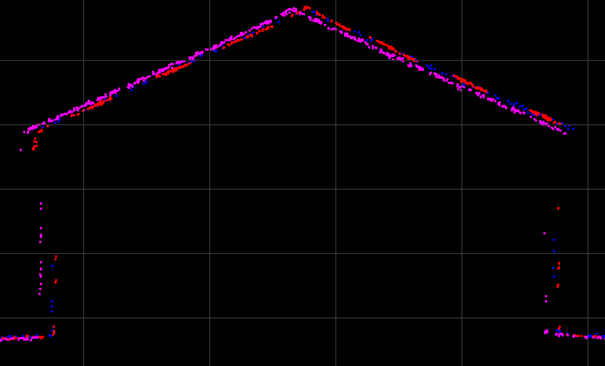
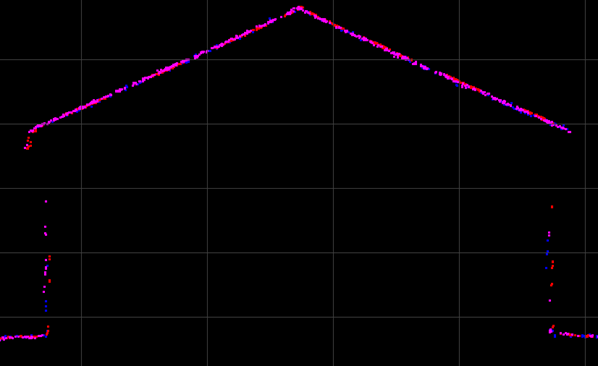
Der nächste Schritt besteht darin, die Ausrichtung der Fluglinien zu überprüfen und zu korrigieren. Dazu sollten Querschnitte in den Überlappungsbereichen zwischen den Fluglinien durchgeführt werden. Es wird empfohlen, diese Abschnitte in ebenen Bereichen durchzuführen, Gebäude sind dafür besonders nützlich.
Wir können auch Werkzeuge wie "Surface Precision" verwenden, um die Ausrichtung über den Flug oder zwischen mehreren Flügen zu überprüfen. Nachdem wir die Ausrichtung überprüft haben, fahren wir mit der Korrektur fort.
Das Strip Align-Tool erfordert das Lizenz-Add-on "Strip Align"
1- Gehen Sie zum Sensor-Menüband -- Strip Align
2- Wählen Sie die auszurichtenden LAS-Dateien aus.
Tipp: Sie können mehrere Flüge auswählen. Wenn Sie dies tun, korrigiert das Tool alle Fehlanpassungen zwischen den Flügen. Wenn jedoch ein Flug einen erheblichen Fehler (oder Bias) aufweist, wird dieser Fehler in die neue Strip Align-Ebene eingeführt.
3- Drücken Sie "Submit Strip Align job"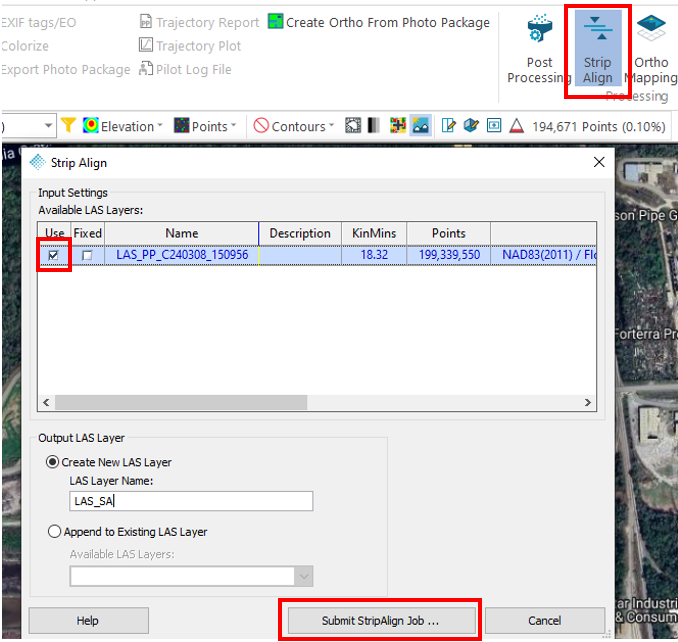
4- Gehen Sie zu "Job manager" --> Überprüfen Sie den Verarbeitungsstatus
5- Sobald Strip Align abgeschlossen ist, ändert sich der Status zu "Ready" --> Wählen Sie den Auftrag aus--> Klicken Sie auf "Complete job" Gehen Sie zu "Job manager" --> Überprüfen Sie den Verarbeitungsstatus
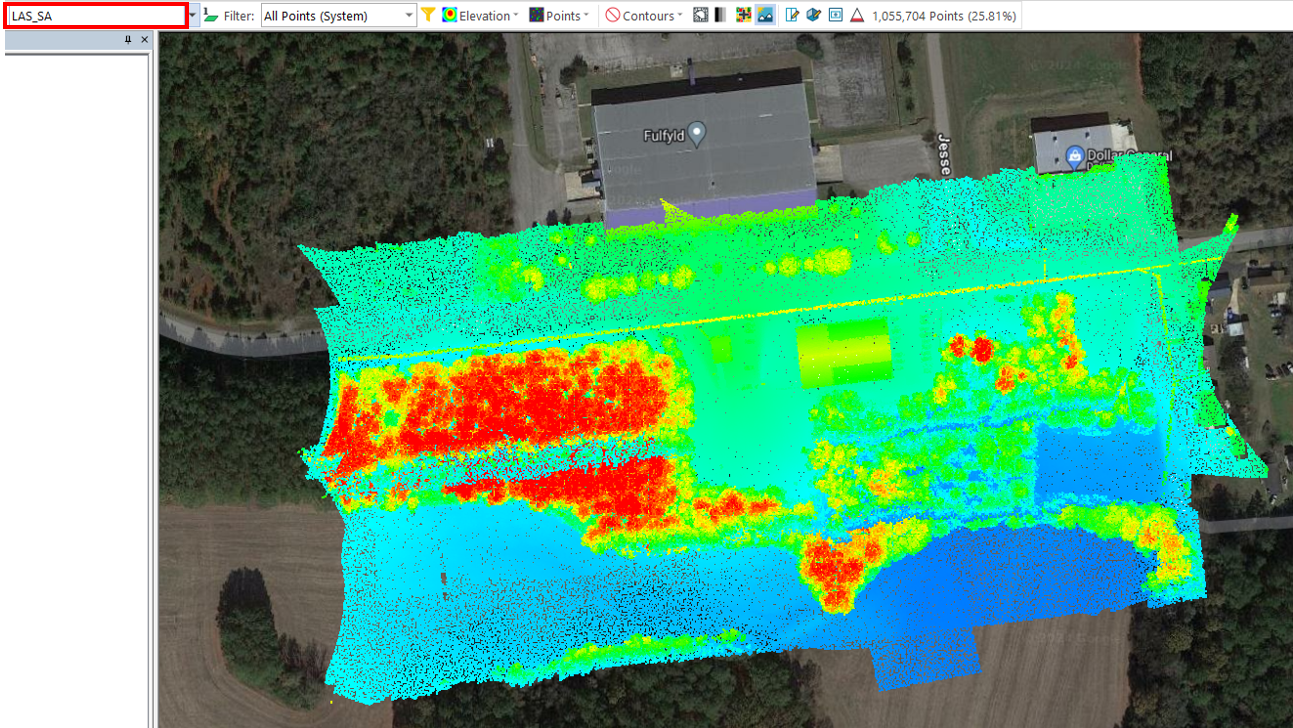
Strip Align erstellt eine neue LAS-Datei, in meinem Fall heißt sie "LAS_SA". Diese neue LAS-Datei hat alle Fehlanpassungen korrigiert. Beispiel:
Nach diesem Schritt empfehlen wir, mit dem empfohlenen True View-Workflow fortzufahren. Einige der empfohlenen Schritte sind "Smoothing", "Control Points", "Outliers removal" oder "Ground Classification".
Kommentare
0 Kommentare
Bitte melden Sie sich an, um einen Kommentar zu hinterlassen.